
引言
这两年,AI 工具越来越常见,很多工作和学习场景都开始绕不开它。
并且 AI 的发展也是越来越快,不断涌现出新的名词,以至于有网友都调侃:学(AI)得越快,就等于学得越慢;学(AI)得越慢,就等于学得越快。
这句话其实不无道理,任何新生事物发展的前期肯定是要经过一段时间的试错。
笔者作为深耕 AI 算法行业的科技工作者,也是每天在关注前沿的 AI 科技动态。
从2025年到2026年,我感触很深。2025年我还处于 AI 对话的阶段,但2026年我已经完全进入 AI 干活的阶段了。
本公众号一直想做的事也很简单:用尽量通俗的话,给大家科普 AI 知识,帮助各行各业的人真正把 AI 用起来。
前面虽然已经更新了不少内容,但我发现大家问得最多、卡得最久的,往往不是模型原理,也不是高级玩法,而是最基础的第一步:AI 工具到底去哪下载?该装哪个版本?
如果连第一步安装教程都没走通,后面再讲使用教程,其实都很难落地。
所以今天这篇文章,就先从最基础也最实用的地方开始,带大家把 Codex 的安装和使用入口梳理清楚。
Codex 简介
Codex 是 OpenAI 面向编程场景推出的智能编程助手。它既可以在浏览器里使用,也可以安装到本地终端、桌面应用,或者作为插件集成到 IDE 当中。
目前常见的使用方式主要有四种,我个人推荐的顺序如下:
- 桌面版:推荐指数 ★★★★★,适合在本地电脑上直接使用 Codex。
- IDE 插件:推荐指数 ★★★★☆,适合在 VS Code 等编辑器里直接结合项目文件使用。
- CLI:推荐指数 ★★★☆☆,适合喜欢终端工作流的用户。
- Web 端:推荐指数 ★☆☆☆☆,无需安装,登录 ChatGPT 账号即可使用。
先分享下我个人的对于这四种方式的使用情况。
对于普通大众来说,桌面版是最适合的,最简单,上手最快,安装和使用都很方便。也是我日常使用最多的。
我使用频率第二高的是 IDE 插件,具体来说是 VS Code 中的 Codex 插件。搭配 VS Code 的好处是我可以随时和 Codex 协作编辑文件,同时也能看到项目目录下所有文件的具体内容。
CLI 用的就比较少了,虽然我也是一名程序员,很熟悉 CLI 的操作,但是 CLI 还是远不如界面显示直观。
Web 端就更少了。因为我们大部分的工作场景是让 Codex 这类 Agent 帮我们处理本地文件,除非特殊情况,一般是不会用到 Web 端的。虽然 Web 端和 GitHub 仓库联动到还可以,但普通大众就不推荐了。
下面按这四种方式分别说明安装和使用方法。
方式一:安装 Codex 桌面版
推荐指数:★★★★★
桌面版适合希望把 Codex 作为独立本地应用使用的用户。可以在浏览器中搜索「ChatGPT Codex」,进入官方页面后下载安装。
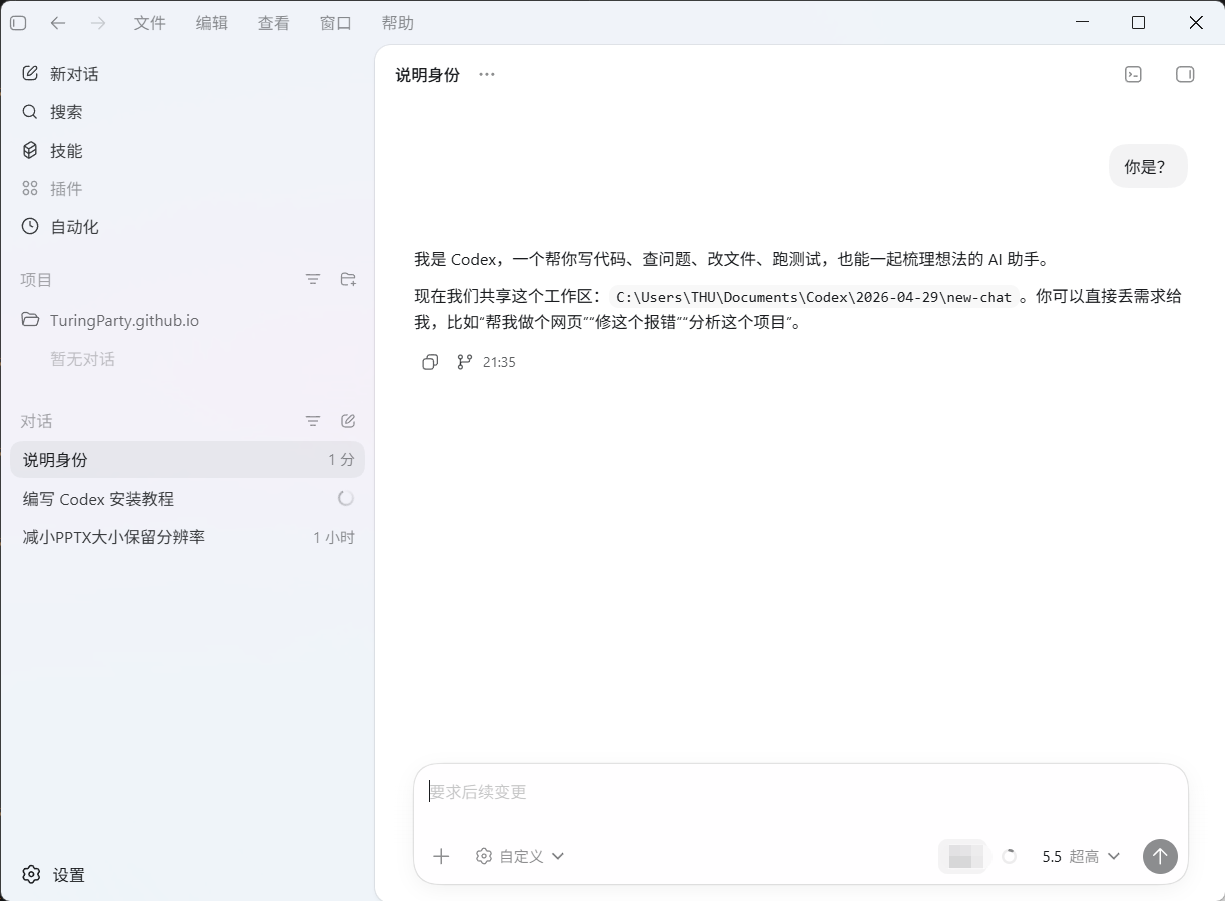
安装并登录后,桌面版界面大致如下:
macOS 安装
macOS 上安装通常比较顺利。进入官网后,按照页面提示下载安装即可。
Windows 安装
Windows 版本通常会跳转到 Microsoft Store 安装。正常情况下,直接在微软商店中安装即可。
如果 Microsoft Store 页面出现类似“遇到错误”“其中一个更新服务未正常运行”的提示,可以先检查本地网络设置。

很多时候,临时调整网络环境后重新打开 Microsoft Store 就能恢复正常。
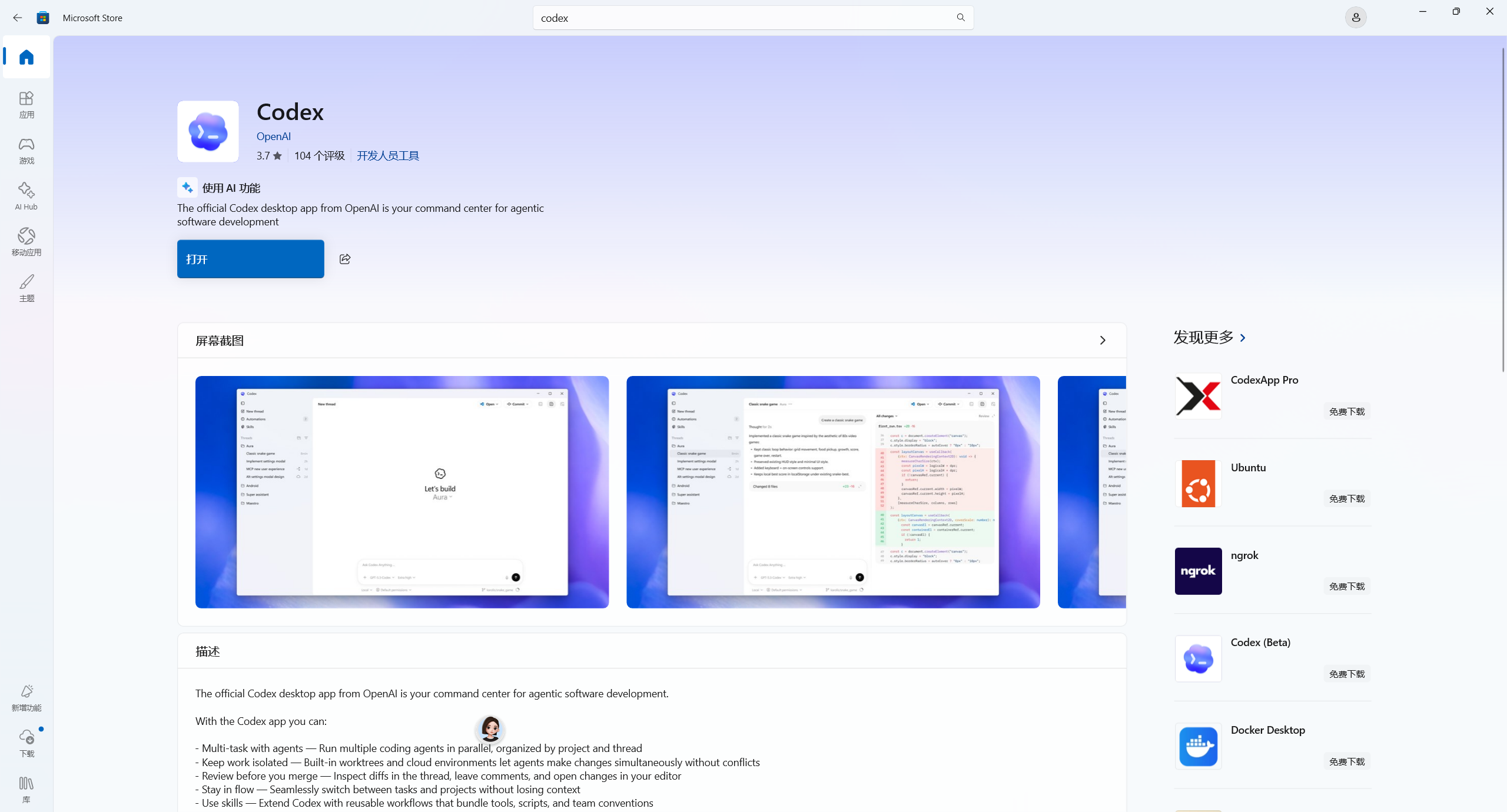
如果调整网络环境后仍然无法下载安装,可以使用 .msix 文件离线安装。
Windows 离线安装方法
当 Microsoft Store 无法正常下载 Codex 时,可以通过 Microsoft Store 安装包解析工具获取安装包。
1. 打开链接解析网站
在浏览器中搜索「Microsoft Store 链接解析」或「store rg-adguard」,进入对应工具页面。
2. 输入 Microsoft Store 链接
在输入框中选择 URL (link),然后填入 Codex 的 Microsoft Store 页面链接。
右侧选项可以保持默认或选择 RP,然后点击确认按钮。
3. 下载 .msix 文件
页面会列出可下载文件。选择后缀为 .msix 的文件,例如:
解析成功后,页面里会出现 .msix 下载项:
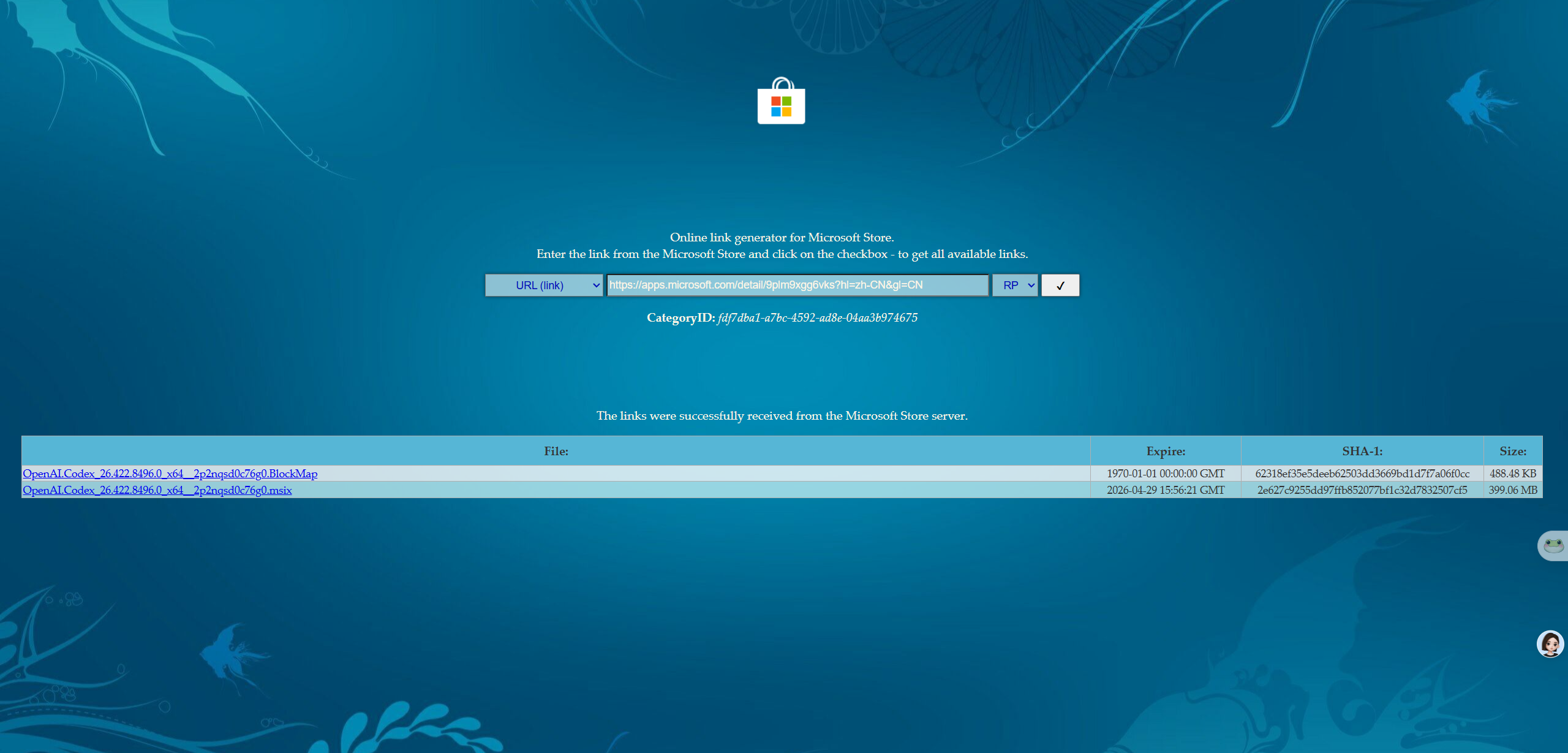
OpenAI.Codex_26.422.8496.0_x64__2p2nqsd0c76g0.msix
注意:文件版本号可能会更新,实际下载时以页面显示的最新 .msix 文件为准。
4. 使用管理员 PowerShell 安装
下载完成后,在 .msix 文件所在目录打开管理员 PowerShell,执行:
Add-AppxPackage .\OpenAI.Codex_26.422.8496.0_x64__2p2nqsd0c76g0.msix
如果你下载到的文件名不同,需要把命令里的文件名替换成自己的实际文件名。
安装完成后,就可以从开始菜单中打开 Codex 桌面版。
方式二:安装 IDE 插件
推荐指数:★★★★☆
Codex 也可以作为插件集成到 IDE 中。这里以 VS Code 为例。
1. 打开 VS Code 插件市场
打开 VS Code 左侧的扩展面板,也可以使用快捷键:
Ctrl + Shift + X
2. 搜索 Codex
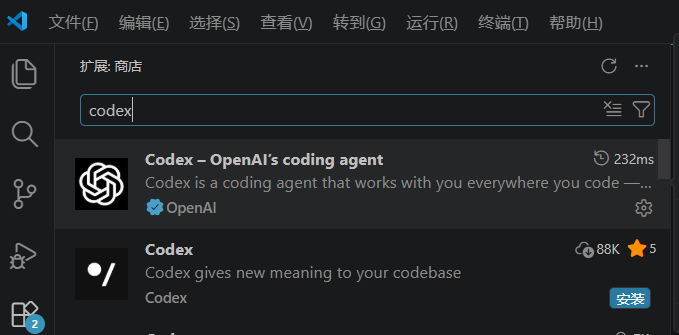
在插件市场搜索:
codex
找到 OpenAI 发布的 Codex 插件后,点击安装。
插件市场里可以看到 OpenAI 发布的 Codex 插件:
3. 登录并使用
安装完成后,根据插件提示登录账号。完成登录后,就可以在 VS Code 中打开 Codex 面板,让它结合当前项目文件夹回答问题、修改代码和执行开发任务。
在 VS Code 中使用 Codex 时,可以一边查看项目文件,一边在右侧面板与 Codex 协作:
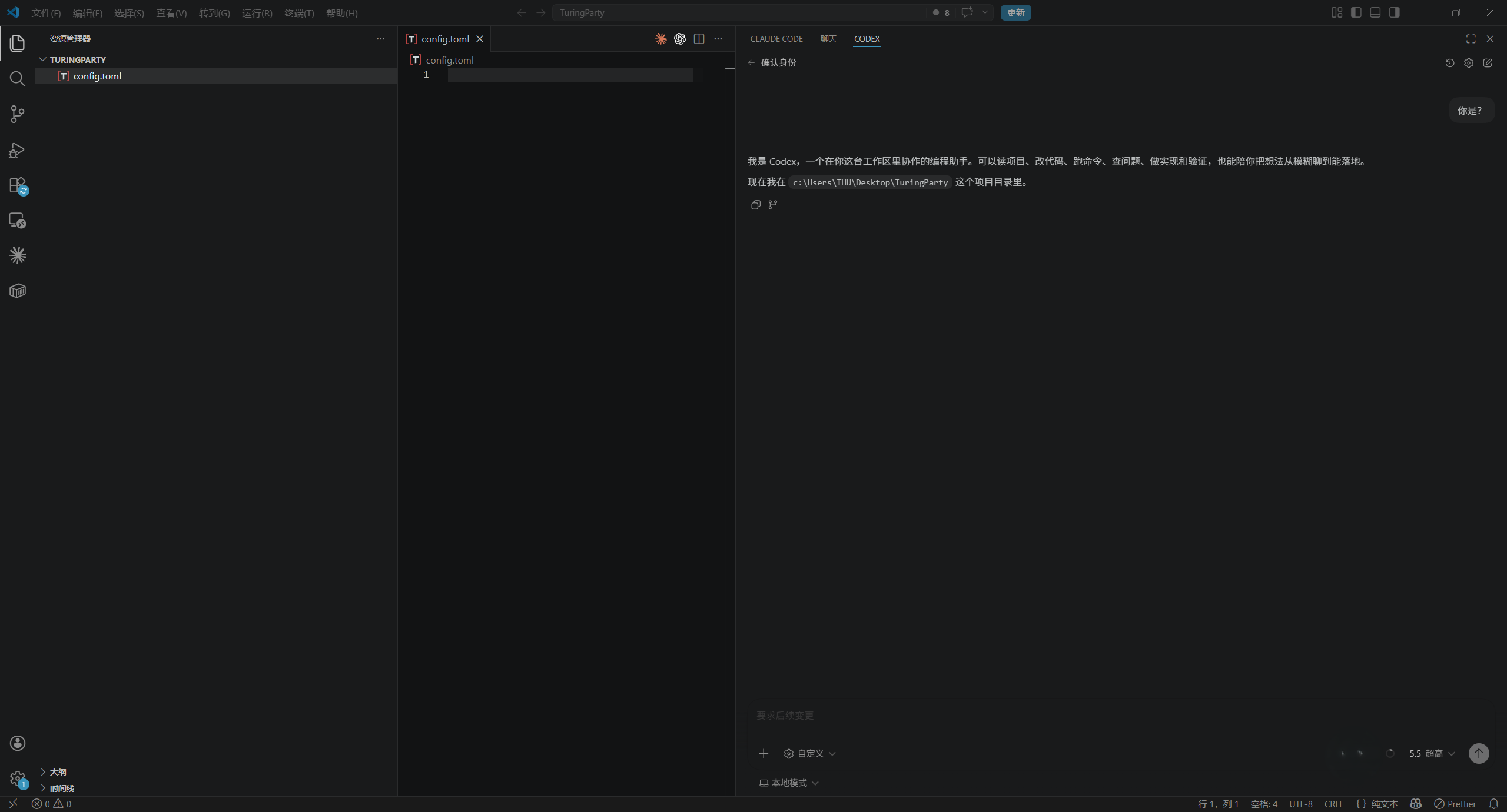
IDE 插件的好处是它和编辑器结合得更紧密。例如在 VS Code 中,Codex 可以直接查看当前项目文件夹里的文件,你也能边看代码边和 Codex 协作。
方式三:安装 Codex CLI
推荐指数:★★★☆☆
CLI 版本适合经常使用命令行的用户。安装前需要先准备 Node.js 和 npm。
1. 安装 Node.js
先进入 Node.js 官网下载安装包。可以在浏览器中搜索「Node.js」,进入官网后下载即可。
建议安装 LTS 版本。安装完成后,打开 PowerShell、Windows Terminal 或其他终端,检查 Node.js 和 npm 是否安装成功:
node -v
npm -v
如果能看到版本号,说明环境已经准备好了。
2. 安装 Codex CLI
在终端中执行:
npm i -g @openai/codex
安装完成后,可以在项目目录中运行 Codex。第一次使用时,按照终端提示登录 ChatGPT / OpenAI 账号即可。
CLI 的优势是轻量、直接,适合在已有终端工作流中使用。比如进入一个项目文件夹后,可以让 Codex 帮你阅读代码、解释项目结构、修改文件、运行命令和调试问题。
CLI 版本运行起来后大致是下面这样的界面:
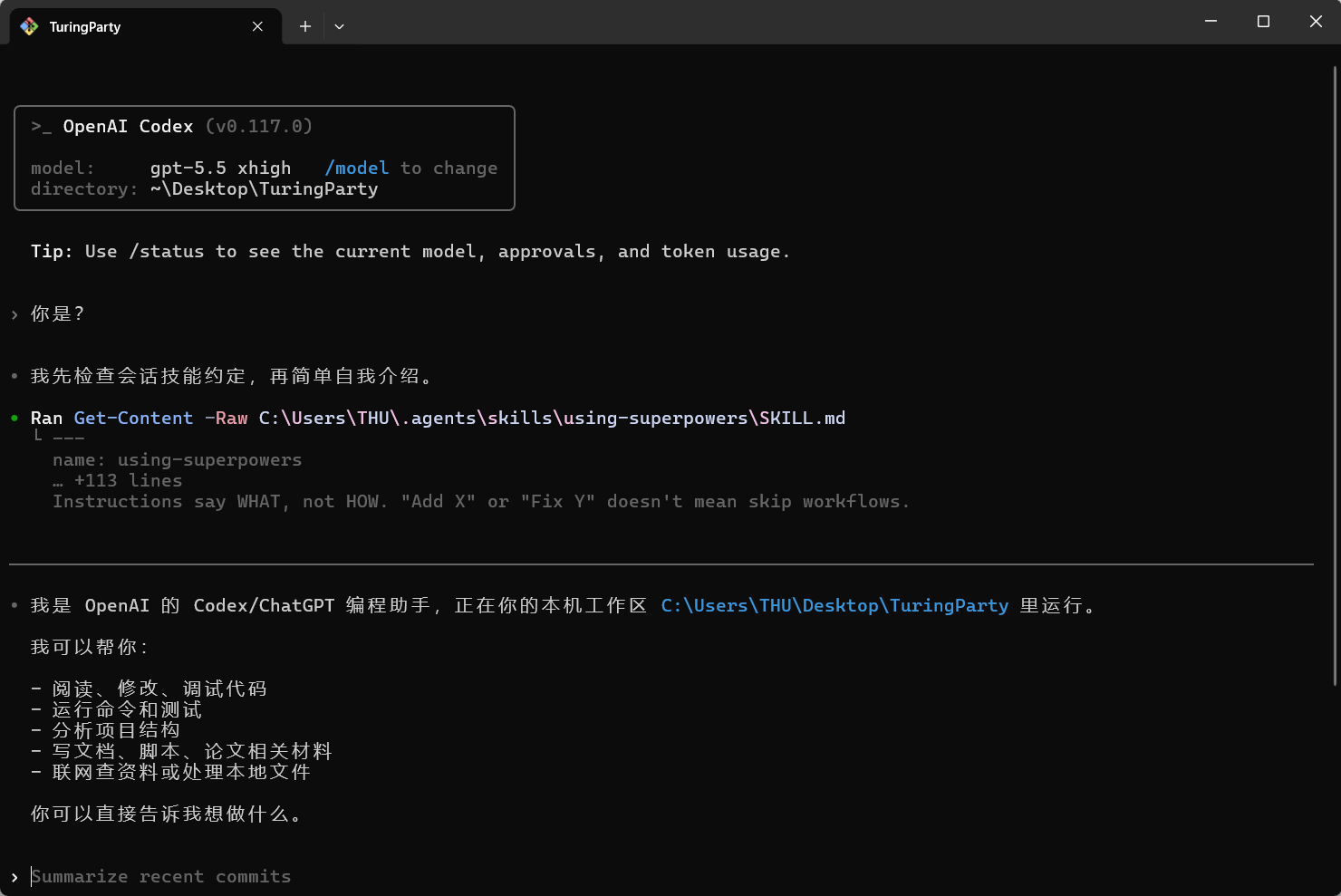
方式四:使用 Codex Web 端
推荐指数:★☆☆☆☆
如果不想安装任何软件,可以直接使用 Codex Web 端。可以在 ChatGPT 页面中找到 Codex 入口,也可以在浏览器中搜索「ChatGPT Codex」进入。
打开页面后,登录自己的 ChatGPT 账号即可进入 Codex。
Web 端进入后,可以直接选择仓库和分支开始让 Codex 处理任务:
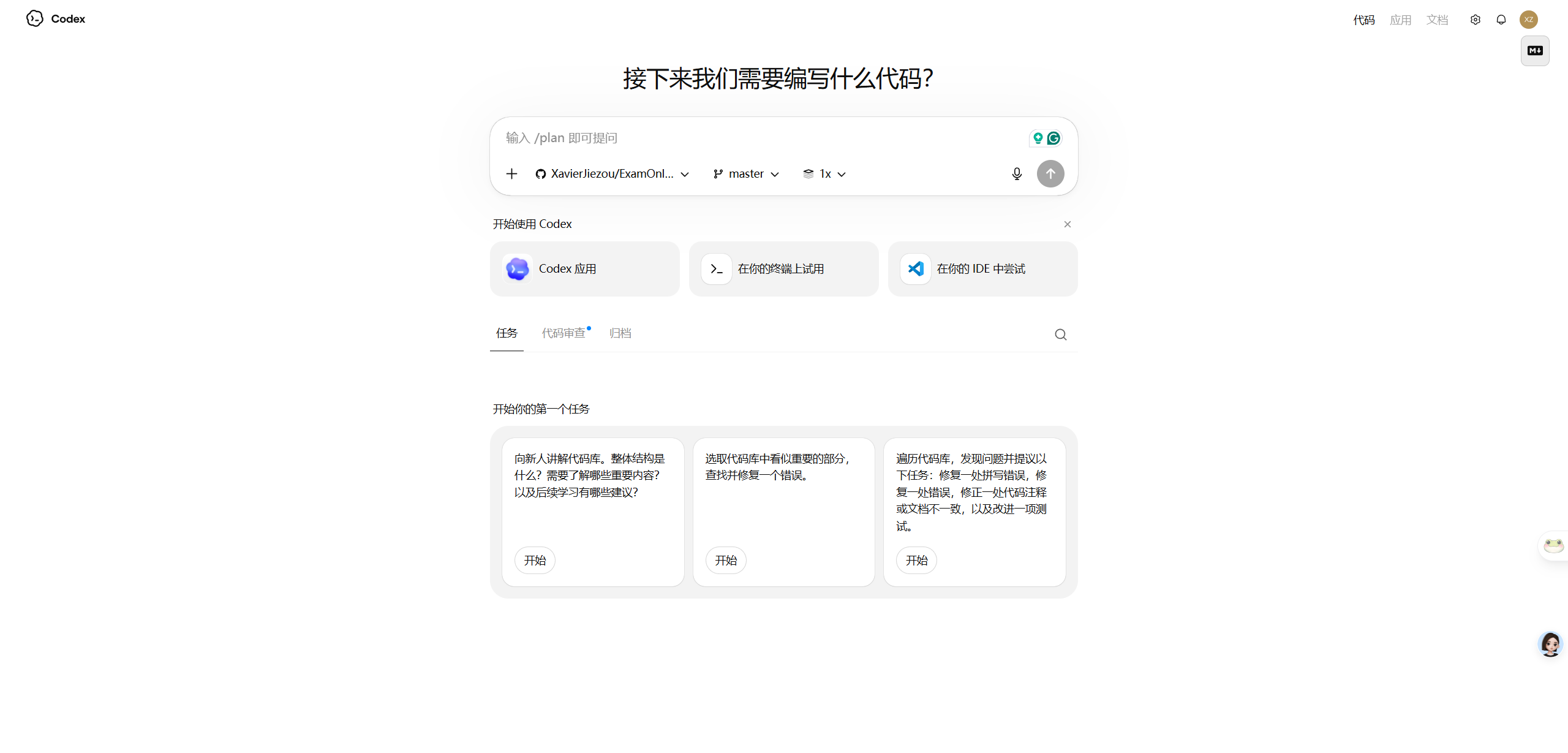
Web 端的好处是开箱即用,适合临时查看代码、处理云端任务,或者在不同设备之间快速切换。不过如果你希望 Codex 直接读取和修改本地项目文件,桌面版、IDE 插件或 CLI 会更方便。
总结
Codex 支持桌面版、IDE 插件、CLI 和 Web 端四种常见使用方式。
整体推荐顺序是:桌面版优先,IDE 插件其次,CLI 适合进阶用户,Web 端作为临时入口即可。
Windows 用户安装桌面版如果遇到 Microsoft Store 报错,可以先检查本地网络设置,必要时再通过 .msix 文件进行离线安装。